亲爱的读者,你是否曾在制作PPT时,想要加入一段精彩视频来提升演示效果?别急,今天就来手把手教你如何把视频完美嵌入到PPT中,让你的演示更加生动有趣!

在开始之前,先来了解一下PPT中常用的视频格式。一般来说,PPT支持以下几种格式:
- WMV(Windows Media Video)
- AVI(Audio Video Interleave)
- MPG(MPEG-1/2 Video)
- MOV(QuickTime Movie)
- MP4(MPEG-4 Video)
为了确保视频能够顺利播放,建议你选择MP4格式,因为它兼容性较好,且文件大小相对较小。
在将视频导入PPT之前,先确保你拥有该视频的版权。接下来,按照以下步骤操作:
1. 找到你的视频文件,右键点击选择“打开方式”。
2. 在弹出的窗口中,选择“PowerPoint”作为打开方式。
这样,视频就会直接打开在PPT中,方便你进行后续操作。

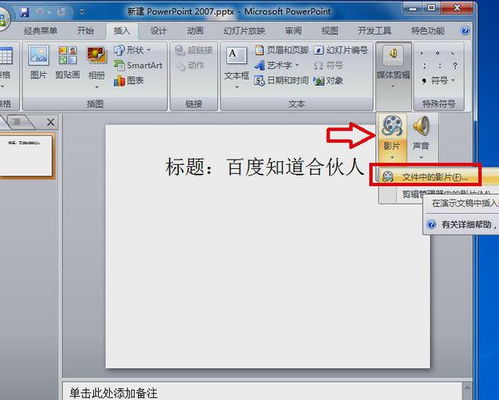
1. 打开你的PPT文件,点击“插入”选项卡。
2. 在“媒体”组中,找到“视频”按钮,点击它。
3. 在弹出的菜单中,选择“文件中的视频”。
4. 在打开的窗口中,找到并选择你的视频文件,点击“插入”。
视频就会出现在你的PPT页面中。你可以通过拖动视频框来调整其位置和大小。
1. 点击视频框,出现播放控制条。
2. 在控制条上,你可以调整视频的播放速度、音量等。
3. 如果需要,还可以设置视频的循环播放。
此外,你还可以通过以下方式调整视频播放:
- 点击视频框,右键选择“格式”。
- 在“视频选项”中,你可以设置视频的淡入淡出效果、播放范围等。
1. 调整视频大小:点击视频框,拖动角点可以调整视频大小,使其与PPT页面相匹配。
2. 添加动画效果:点击视频框,右键选择“动画”,可以为视频添加进入、退出等动画效果。
3. 设置视频透明度:点击视频框,右键选择“格式”,在“填充”组中,可以调整视频的透明度。
通过以上设置,让你的视频在PPT中更加引人注目。
1. 视频分辨率:尽量选择分辨率较高的视频,以保证播放效果。
2. 视频时长:根据演示内容,合理控制视频时长,避免过长或过短。
3. 网络环境:如果是在网络环境下播放PPT,建议选择较小的视频文件,以免影响播放速度。
现在,你已经学会了如何在PPT中插入并播放视频。赶快动手实践吧,让你的演示更加生动有趣!